よくあるご質問
公開日:2026.10.30
Q
端末に動画をダウンロードできないときは?(端末内のデータ削除の方法)
A
Android端末の空き容量が不足すると、カメラPCから撮影データをダウンロードできなくなります。
新しい撮影データをダウンロードできるようにするため、端末内に保存されている不要な撮影データを削除してください。
削除したデータは元に戻せません。必要な動画がクラウドへアップロードされていることを確認してから削除してください。
撮影データ削除手順
手順 ①動画の保存先を開く
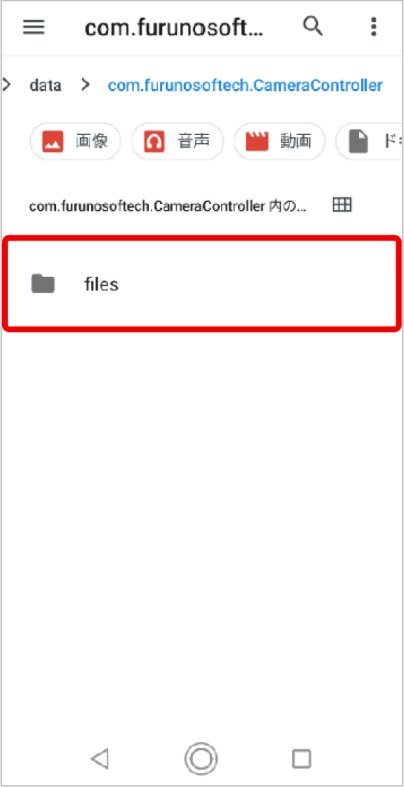
Android端末のホーム画面から、以下の順に選択します。
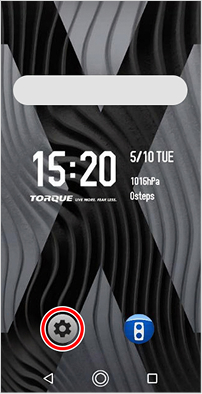
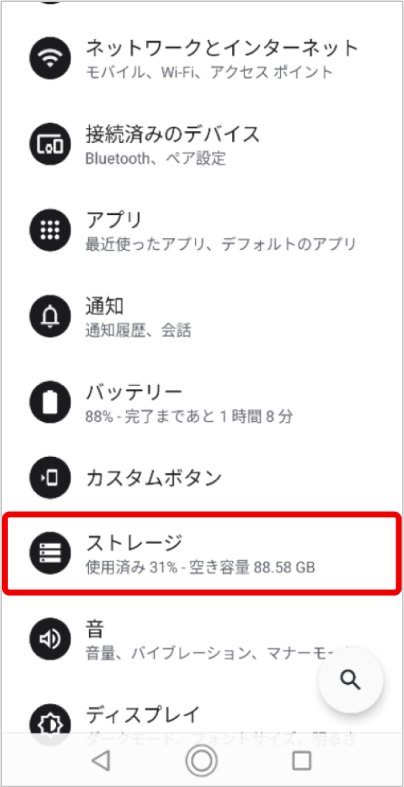
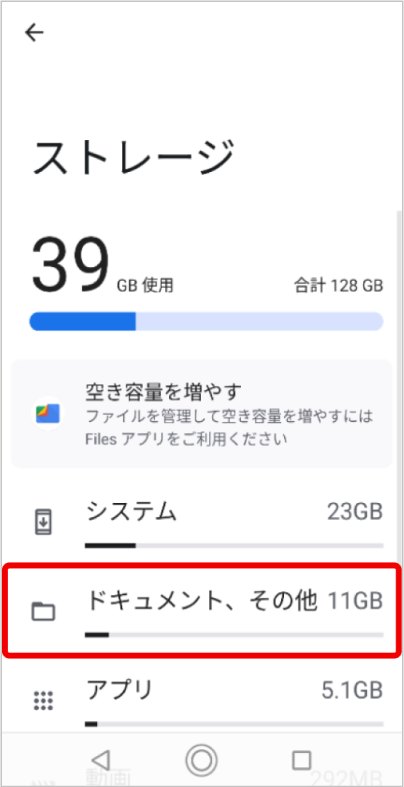
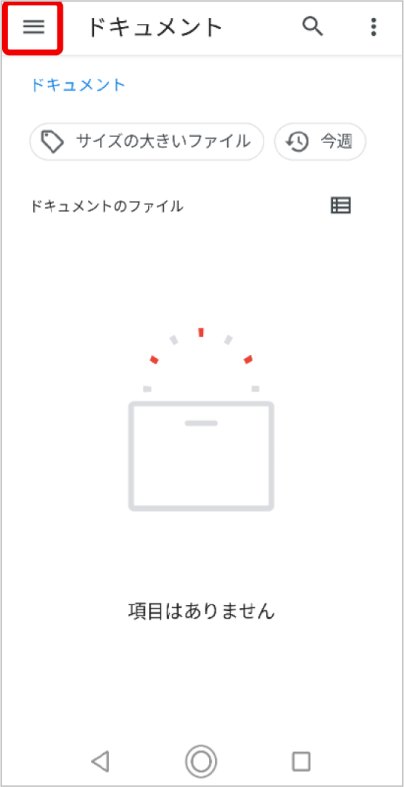
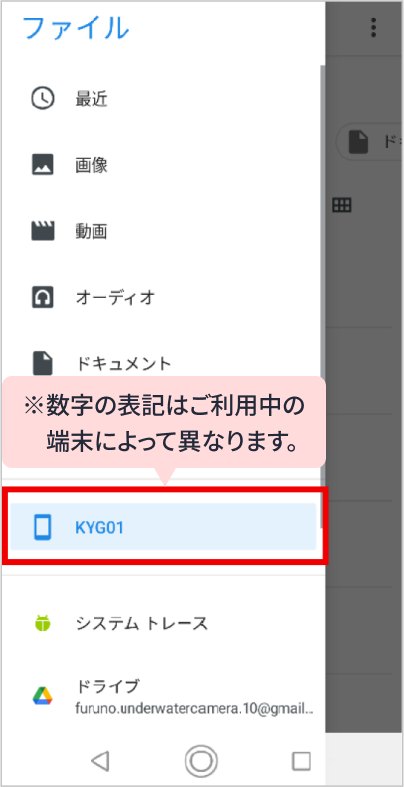
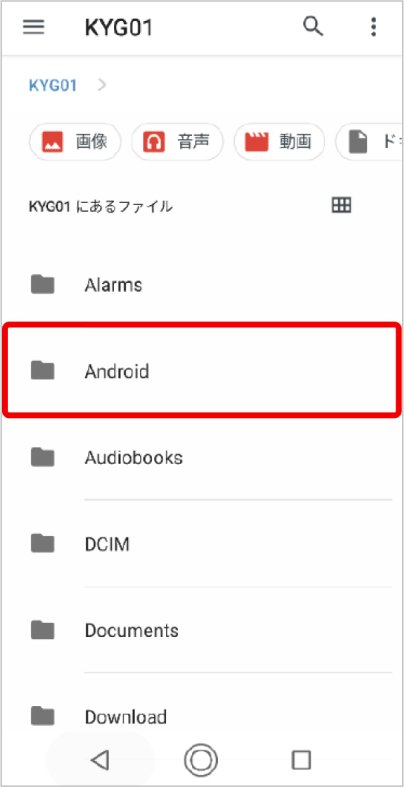
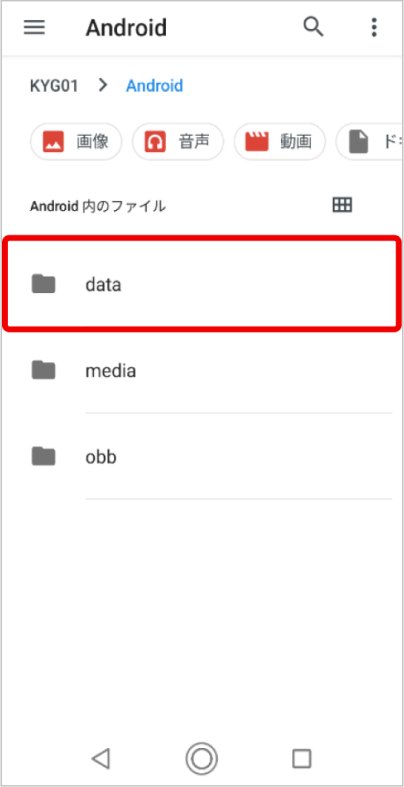
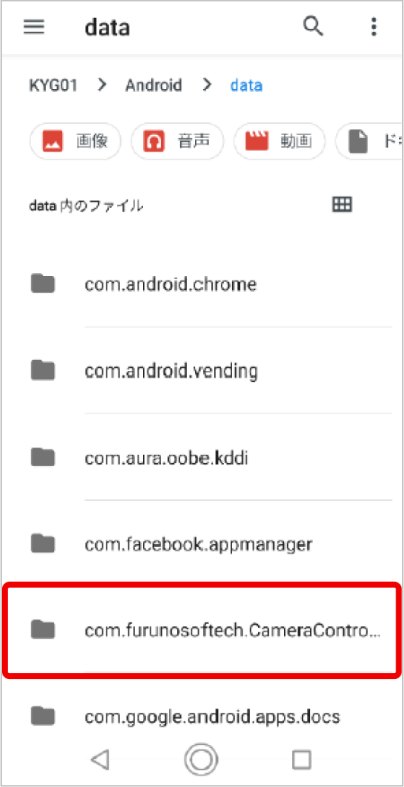
CameraController」を選択
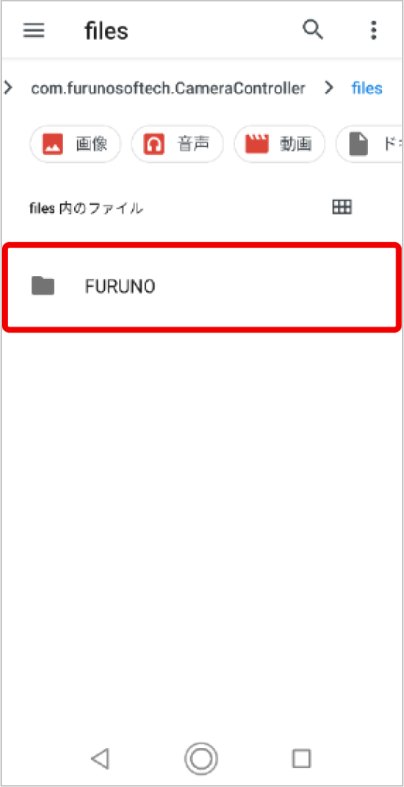
手順 ②削除するデータを選択する
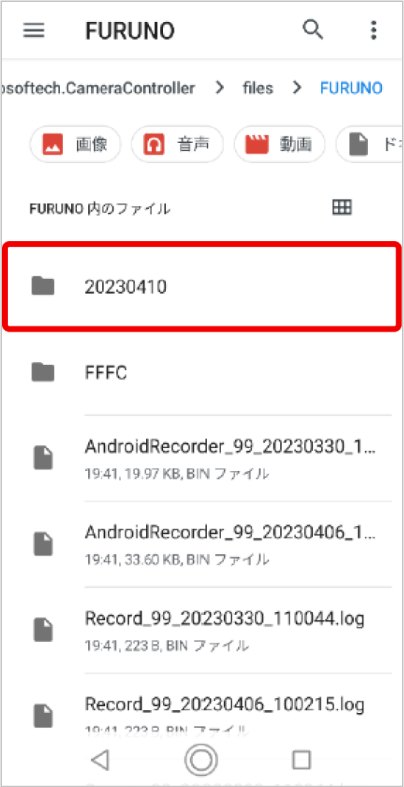
「FURUNO」フォルダを開くと、端末内に保存されている動画を確認できます。
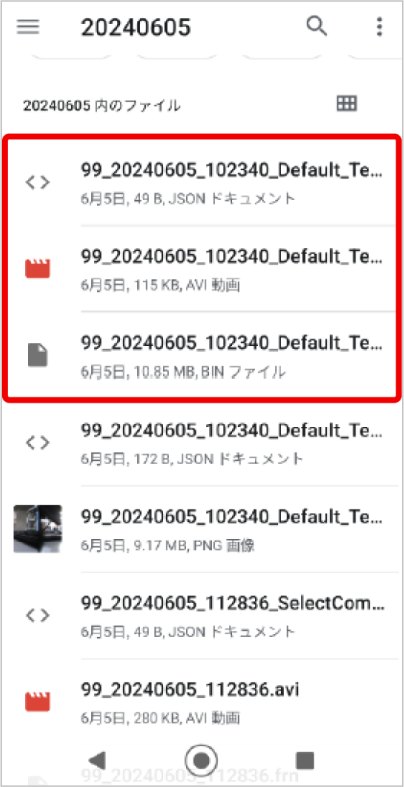
動画を1件ずつダウンロードした場合は、「FURUNO」フォルダ内に動画が保存されています。
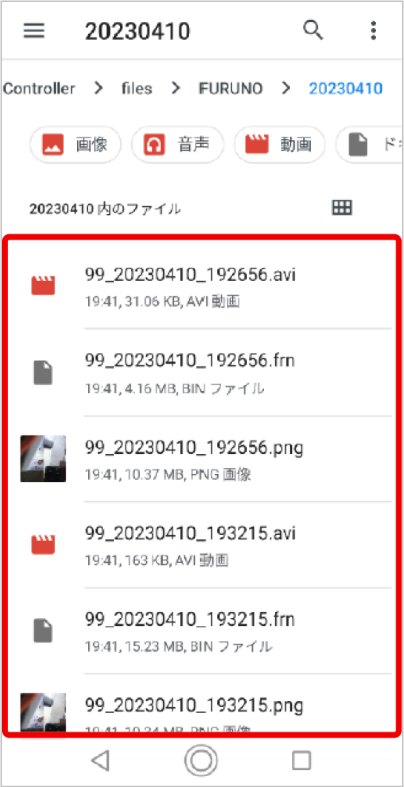
日付フォルダ単位でダウンロードした場合は、各日付フォルダ内に動画が保存されています。
削除する動画または日付フォルダのアイコンを長押しします。
手順 ③データを削除する
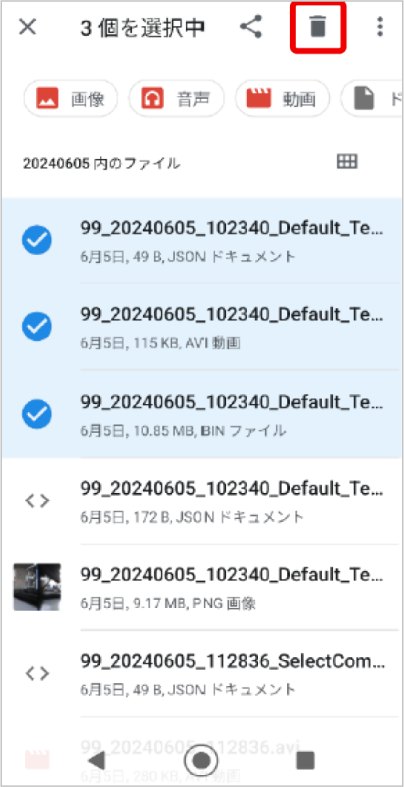
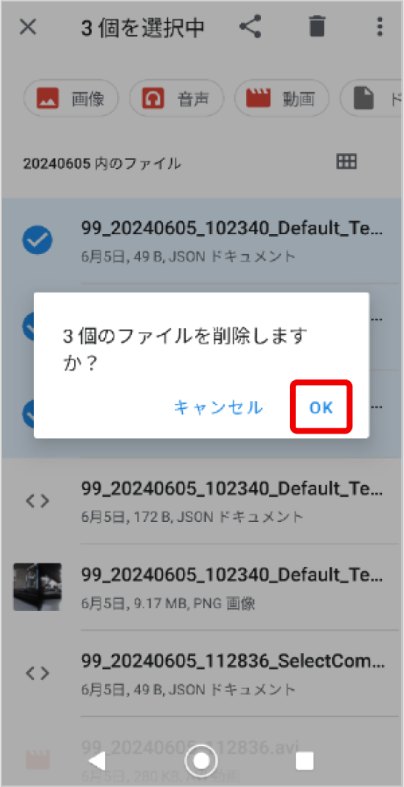
画面右上のゴミ箱マークを押し、確認画面で「はい」を選択すると、データの削除が完了します。
複数の動画が入った日付フォルダも、同じ方法でフォルダごと削除できます。