

よくあるご質問
公開日:2026.10.30
Q
動画アップロードの際に「自動アップロード先選択」を活用するには?
A
撮影時に会社・事業所・生簀を正しく選択しておくと、自動アップロード先選択が活用できます。
各動画に対して、アップロード先生簀を選択する必要がなくなり、アップロード時に効率的に作業が進むのでお勧めです。
【自動】アップロード手順
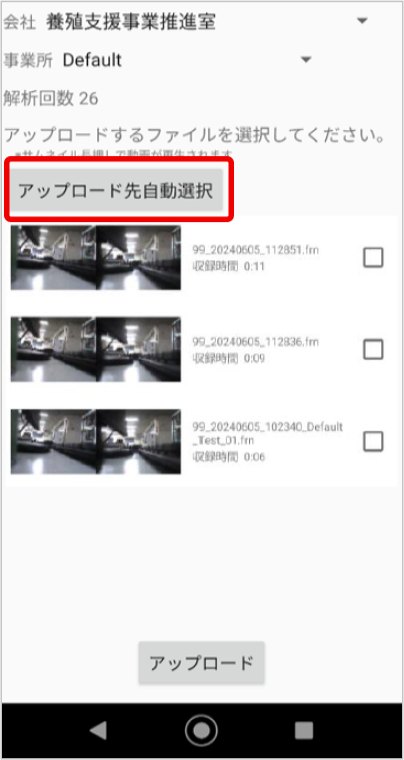
「アップロード先自動選択」機能を選択すると、動画と生簀の紐づけ設定を省略できます。
ただし、計測モードは「自動計測」が自動的に選択されます。
撮影時に注意!
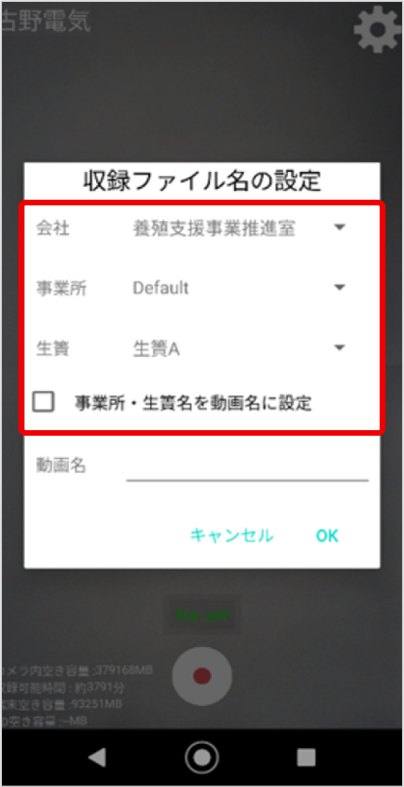
撮影開始ボタンを押すと表示される、収録ファイル名の設定時に、「会社・事業所・生簀」をそれぞれ選択します。
ここで選択した「会社・事業所・生簀」が撮影した動画のファイル名になり、自動アップロードが適応されます。
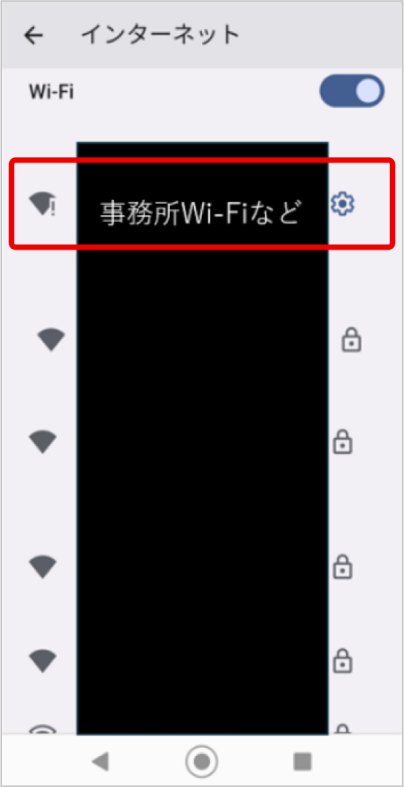
スマートフォンをWi-Fiに接続します
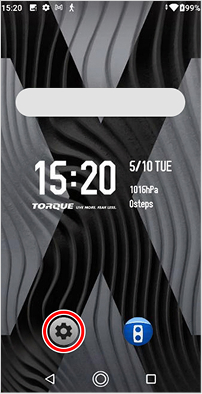
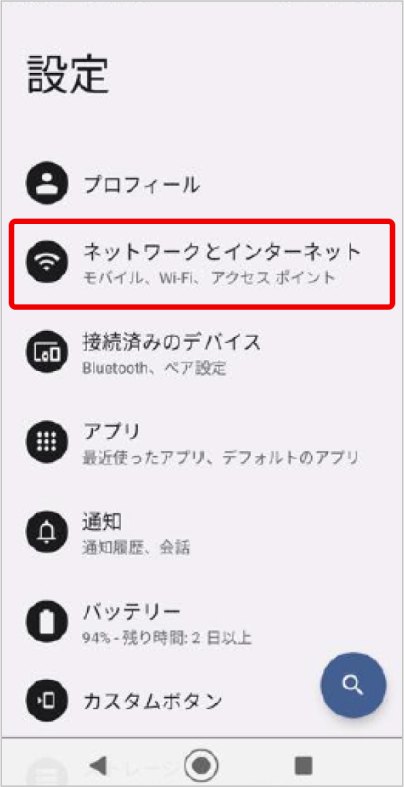
を選択する
カメラアプリ「FFFC」を起動し、アップロード画面を開きます
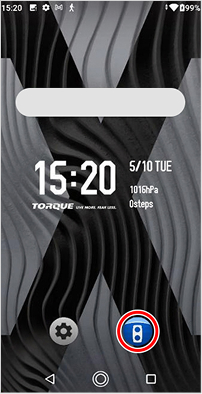
をタップ
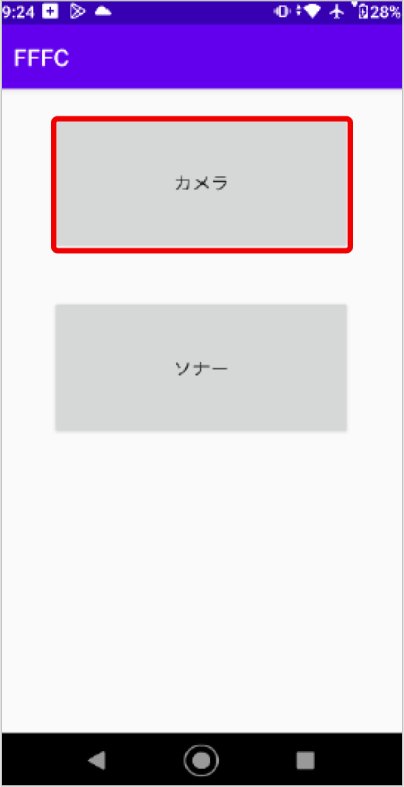
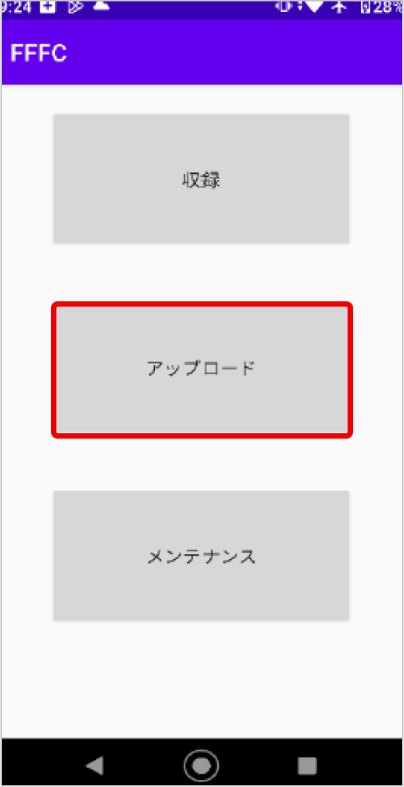
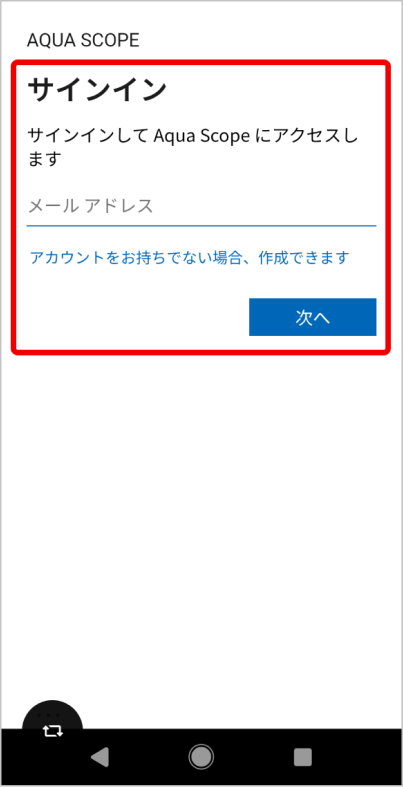
アップロードを開始します
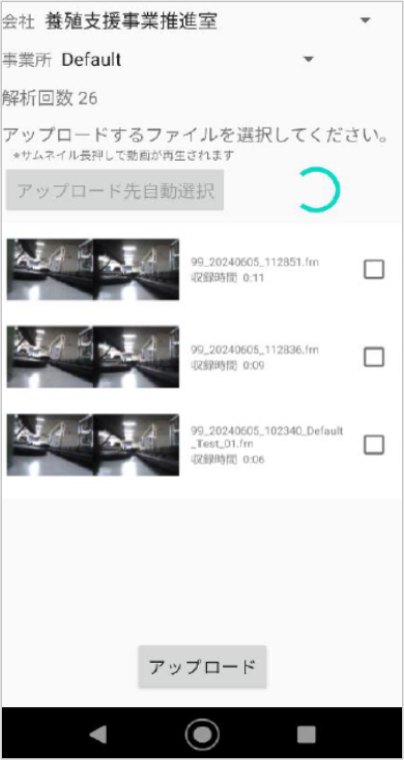
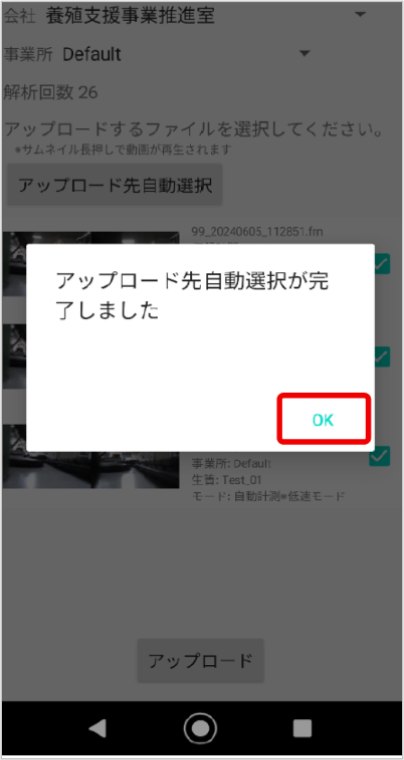
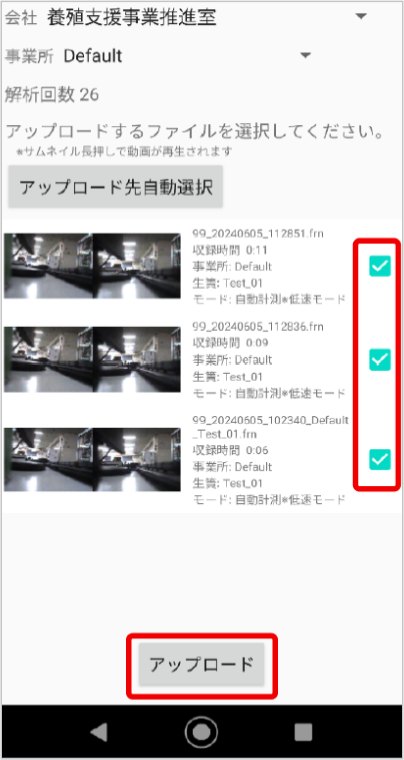
- ③自動アップロードに適応しているファイルが自動選択されます
- ④アップロードをタップすると完了です
※動画一覧に過去動画も表示されますが、既にアップロードした動画は
Aqua Scope™にデータがあるため選択されません。
